Kotoba
19 août 2026
Guide d'installation et de configuration
Pour les proches aidants, les familles et les référents d'établissement
Quatre parcours, deux questions
| La question | Réponse A | Réponse B |
|---|---|---|
| Installer l'application ? | Installer sur l'appareil (recommandé) | Utiliser sans installer |
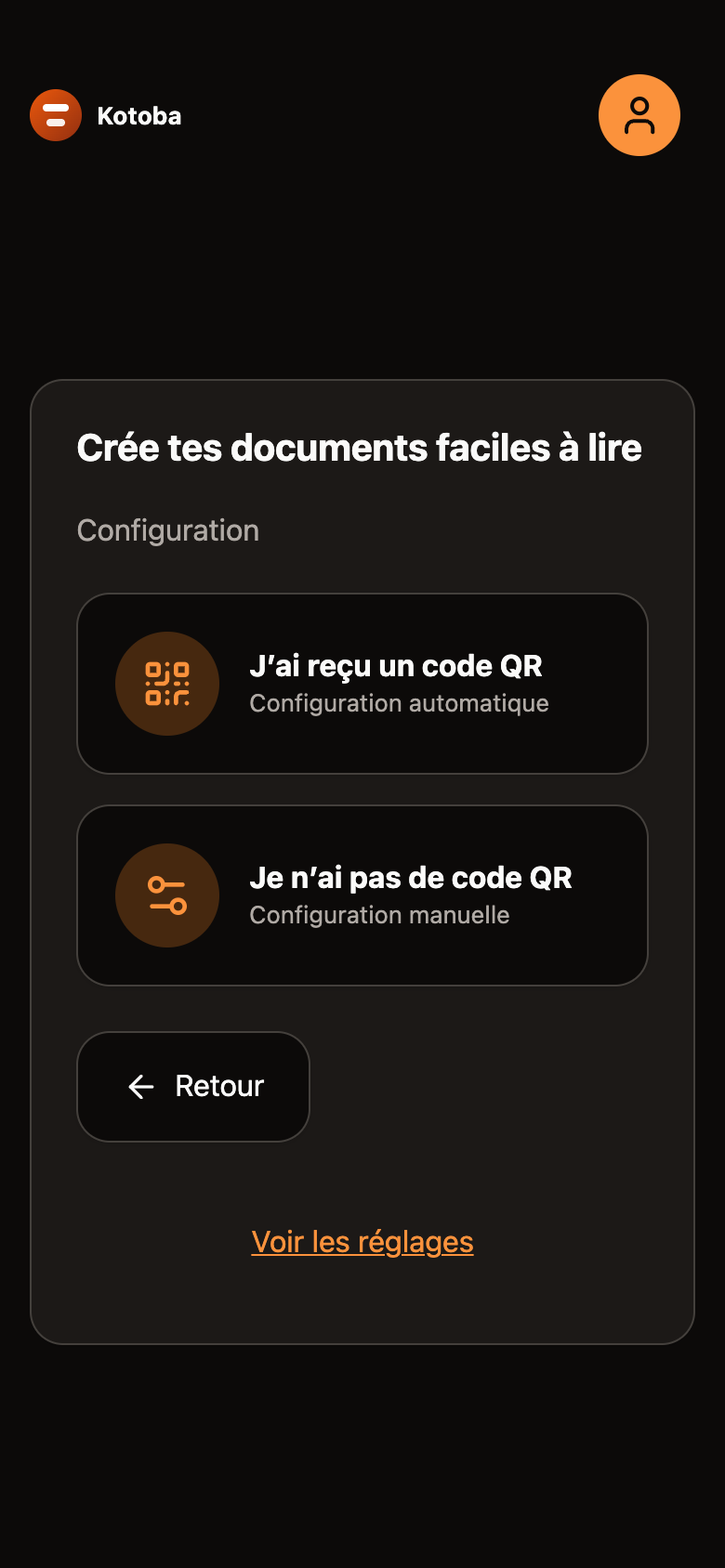
| Comment donner la clé ? | J'ai reçu un code QR | Je n'ai pas de code QR |
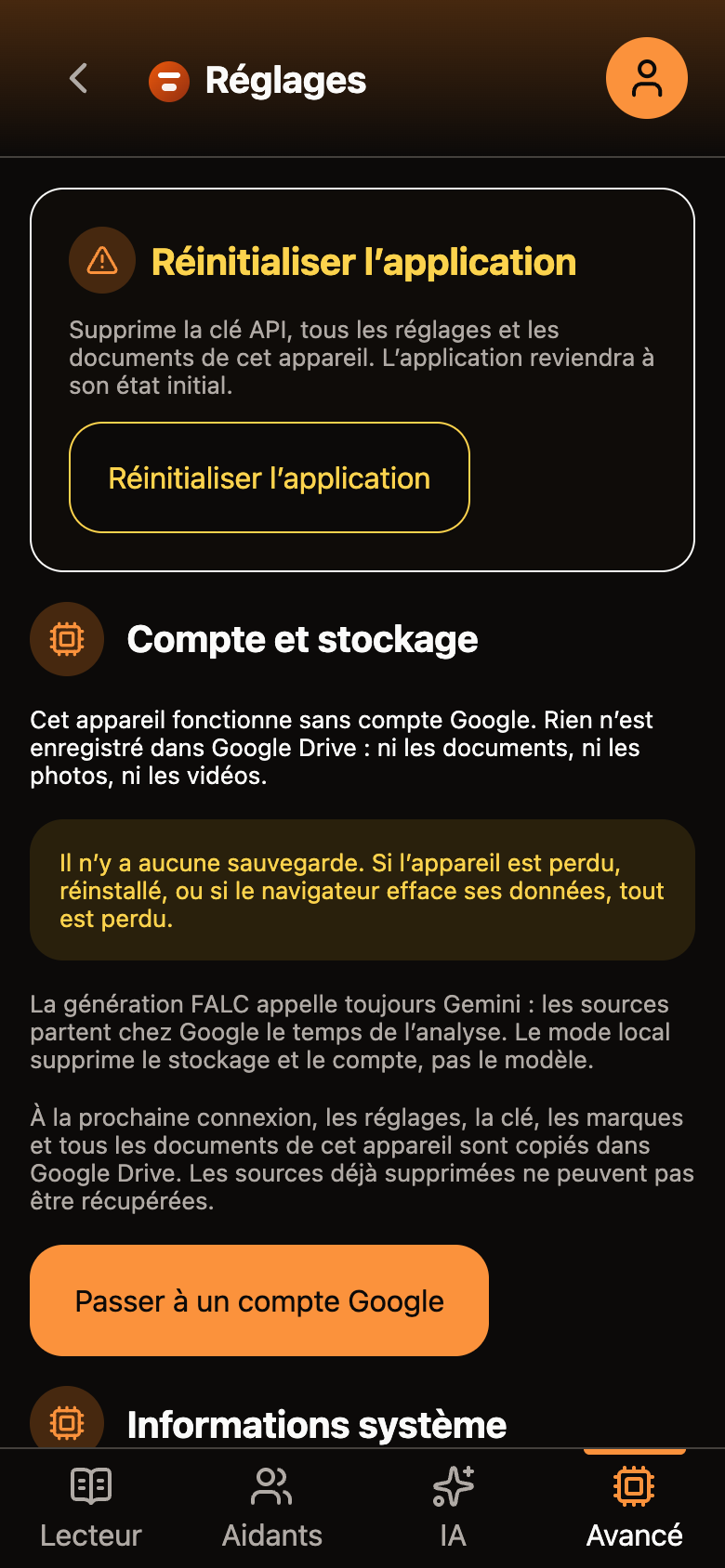
Le compte Google est une question à part, et elle vient après : l'application démarre toujours sans compte, et on peut en ajouter un plus tard (partie 5).
Avant de commencer
| Une connexion Internet Pour configurer, et pour créer des documents. |
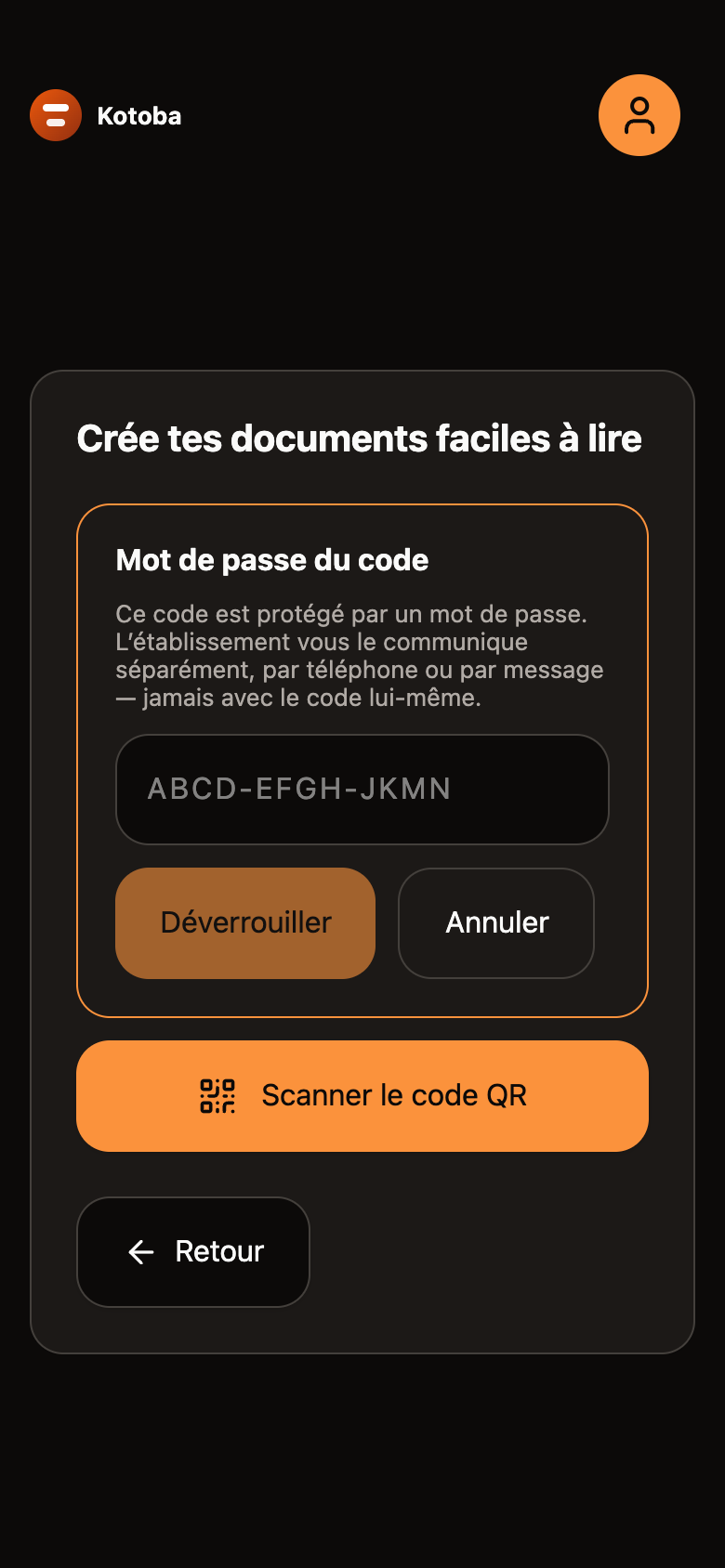
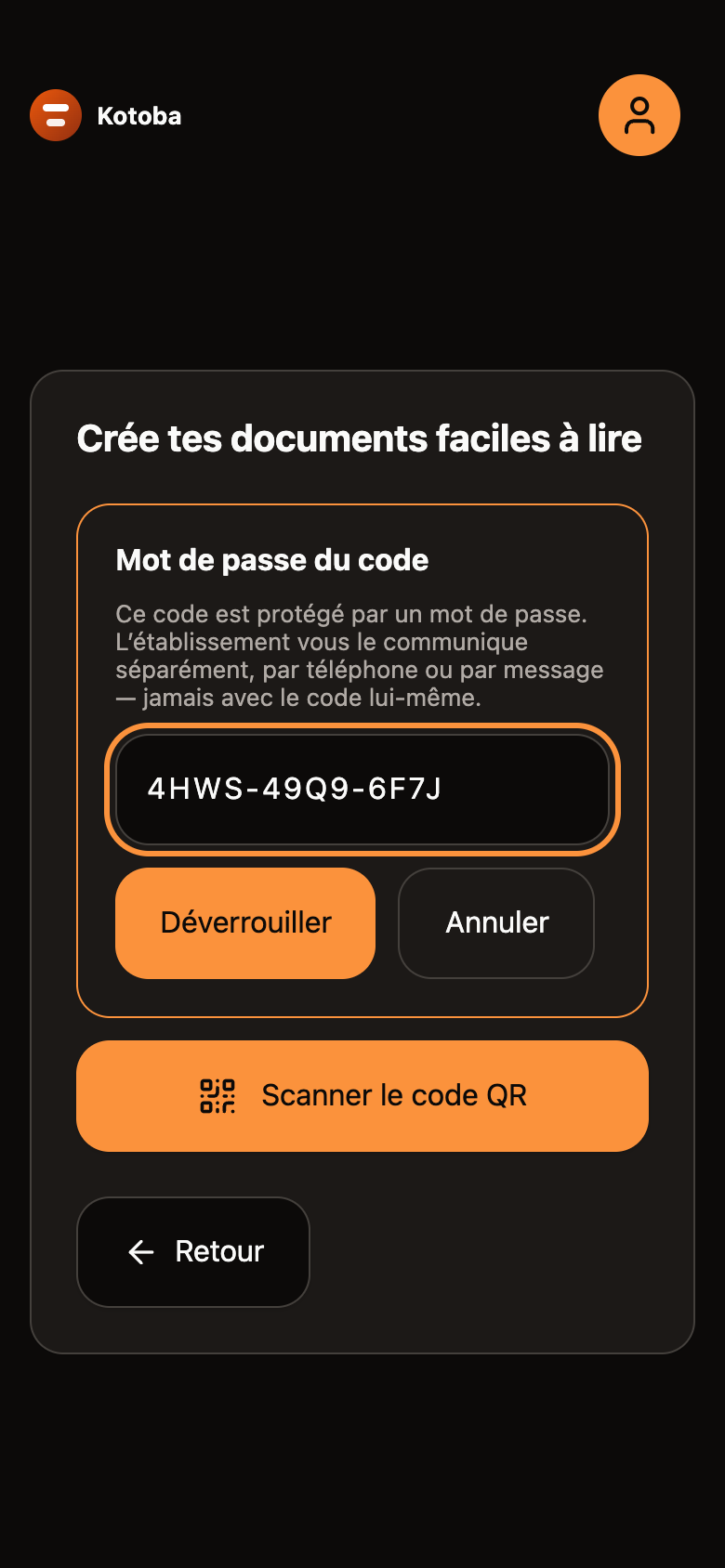
Un code QR d'activation Plus son mot de passe, transmis séparément. |
… ou une clé Google AI Studio À créer soi-même (partie 4). |
1 · Le premier écran : installer, ou pas
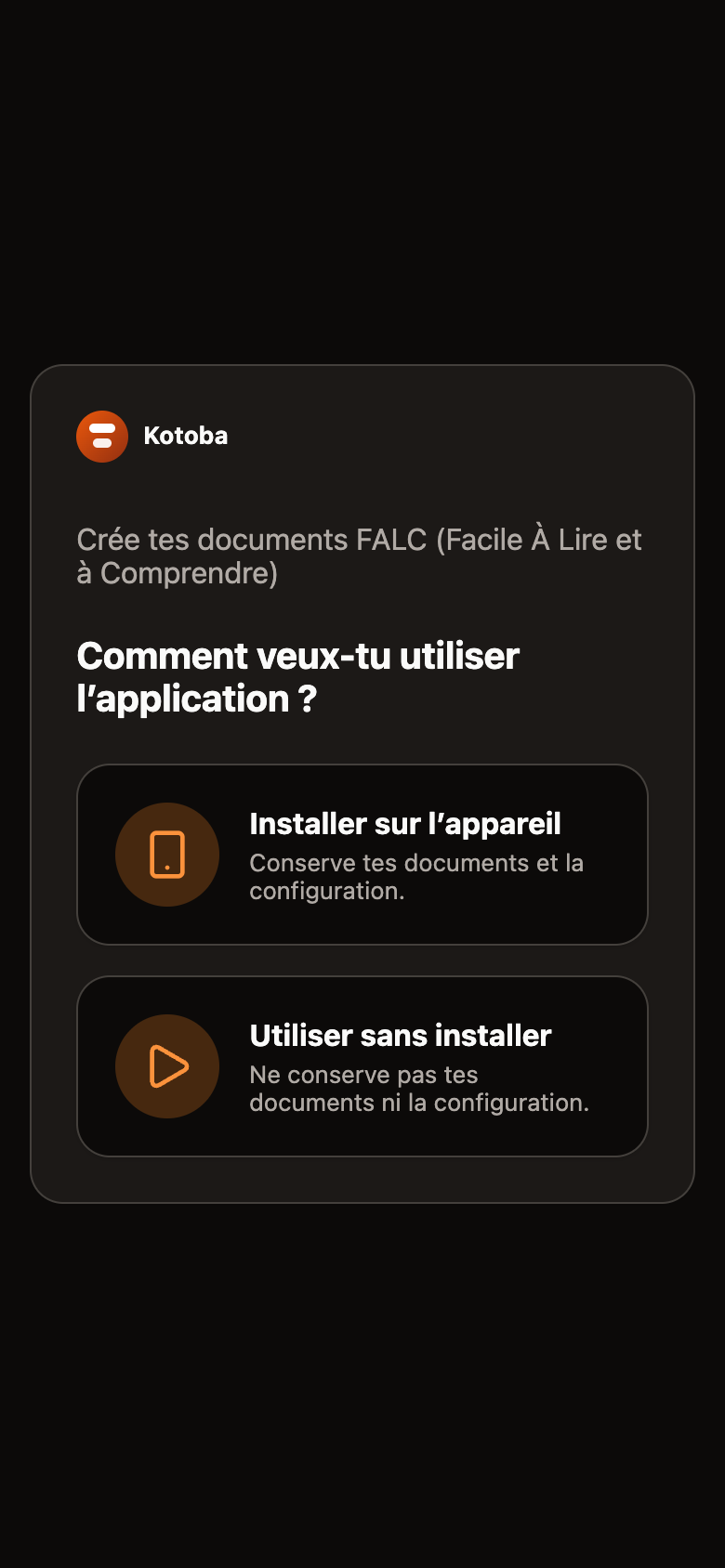
1Choisir comment utiliser l'application
L'application demande d'abord comment on veut l'utiliser, et elle dit ce que chaque réponse coûte.
- Installer sur l'appareil — conserve les documents et la configuration. Le bon choix dans presque tous les cas.
- Utiliser sans installer — ne conserve rien. Pour un essai rapide seulement.
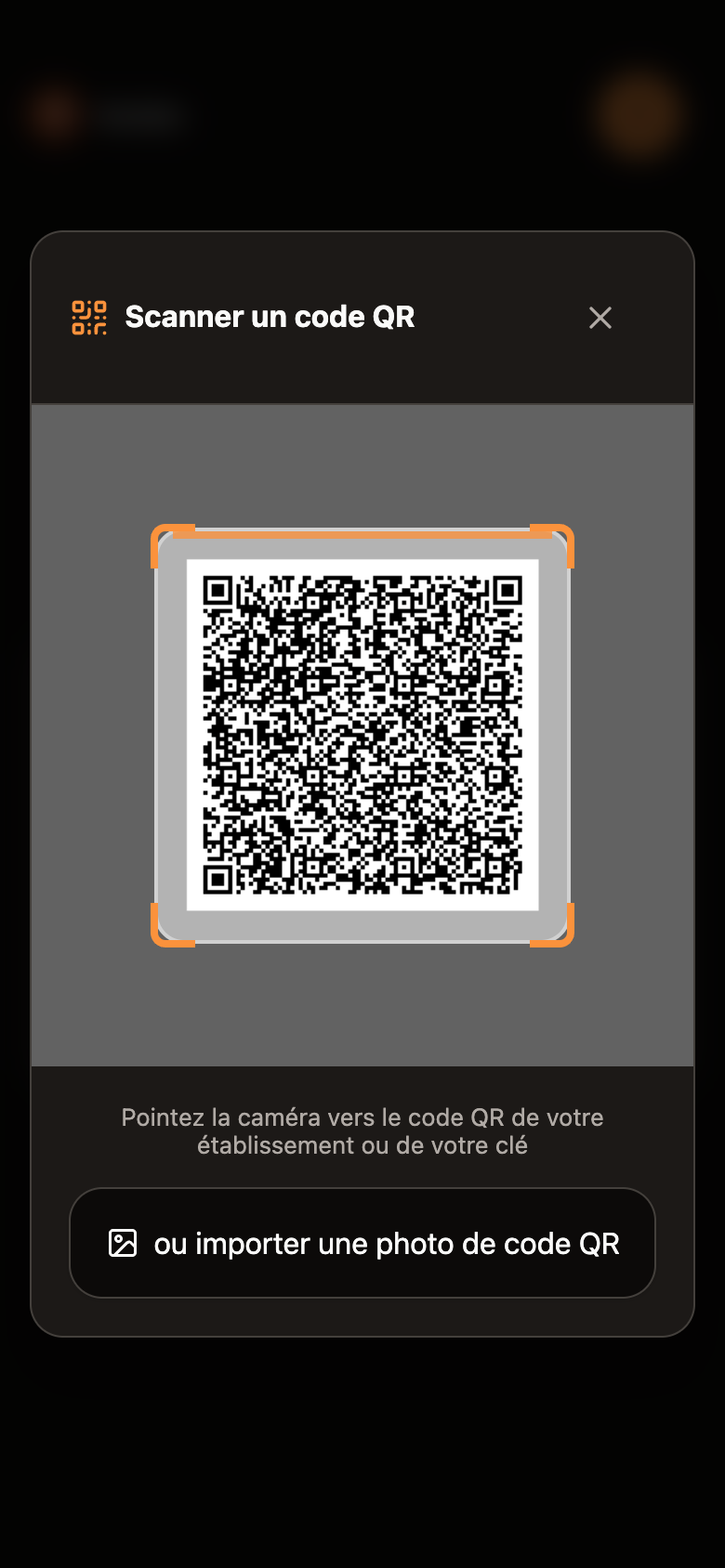
Un code QR imprimé, scanné avec l'appareil photo du téléphone, ouvre le navigateur.
Installez d'abord, ouvrez l'application, puis scannez depuis l'application.
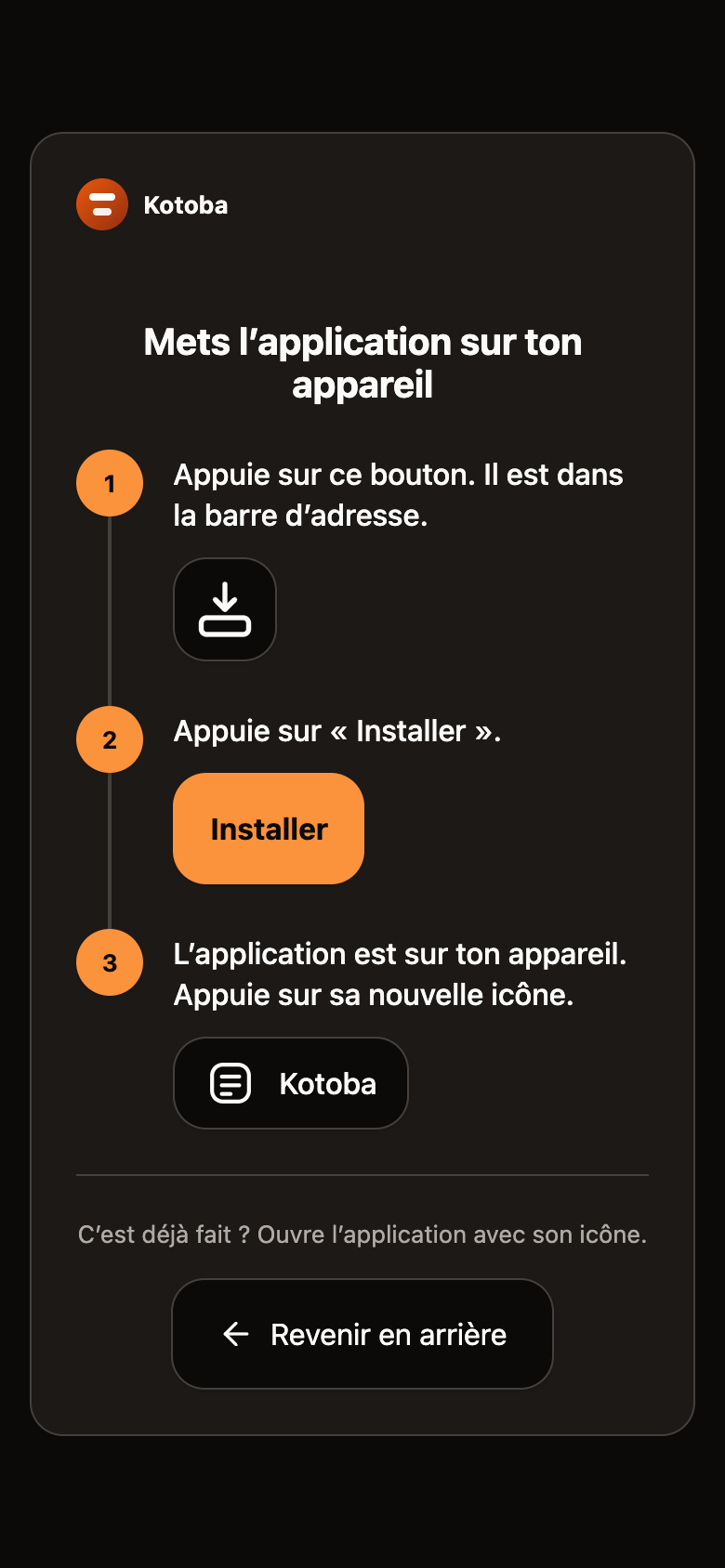
2Mettre l'application sur l'appareil
Les étapes affichées dépendent du navigateur — Safari, Chrome sur iPhone, Android ou ordinateur — et chacune montre le bouton à chercher. Suivez-les jusqu'à la dernière, puis ouvrez l'application par son icône.
Ces mêmes instructions restent dans Réglages → Avancé → Mettre l'application sur l'appareil.